

Guide de la console
Pour l'équipe DeboBridge: du premier appel au sixième mois en Allemagne.
Le parcours en six étapes
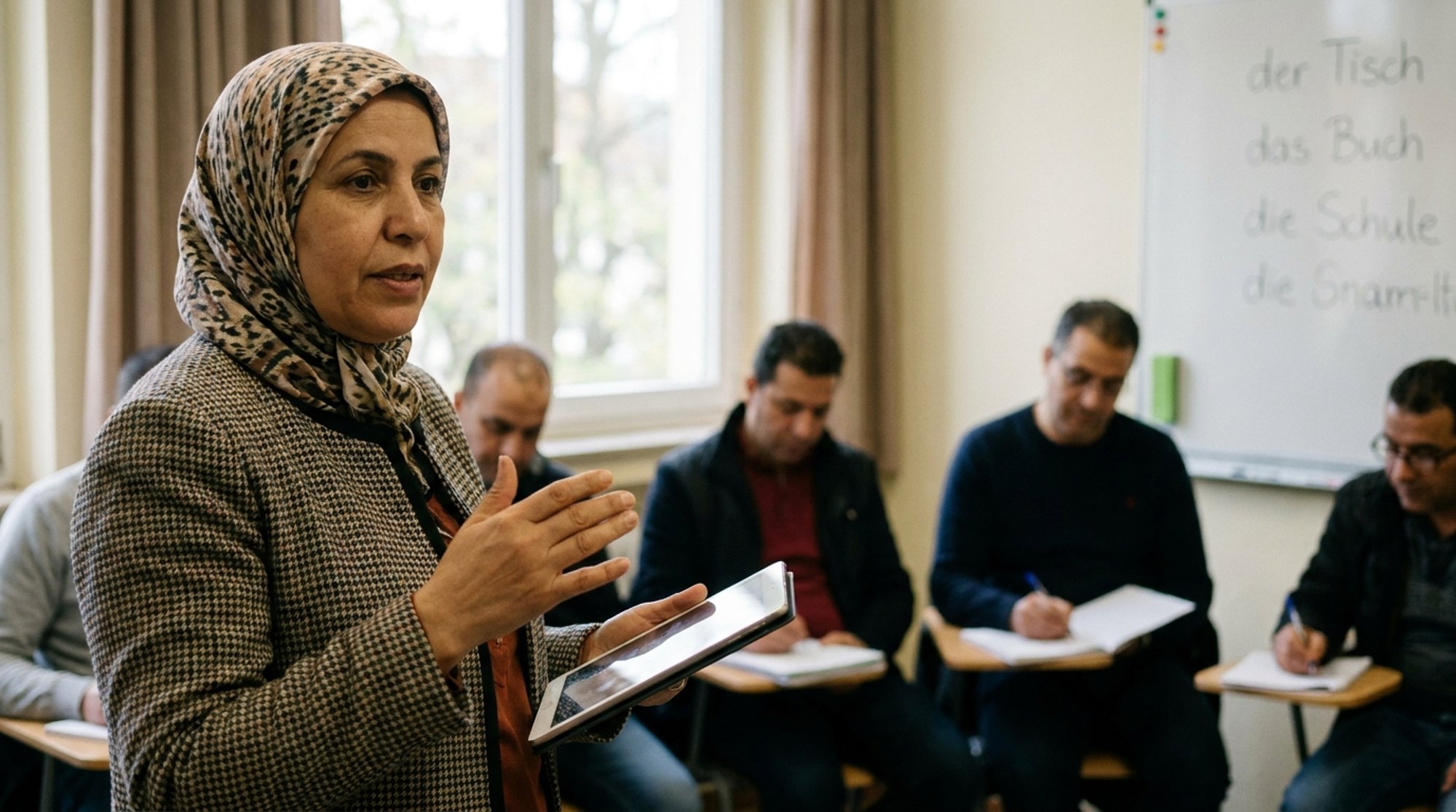 Étape 1
L'école inscrit l'étudiant
Niveau d'allemand certifié, documents, consentement RGPD signé. L'étudiant passe au vivier quand son dossier est complet.
- Étape 2
DeboBridge appelle les entreprises
Le moteur trouve les places d'apprentissage non pourvues en Allemagne et prépare un kit d'appel. Après un oui au téléphone, l'accord courriel est enregistré.
 Étape 3
L'entreprise décrit son poste
Dans son espace, elle crée un brief: métier, région, début, nombre. DeboBridge y transmet trois à cinq dossiers anonymisés.
 Étape 4
Entretien vidéo
L'entreprise demande un entretien. DeboBridge l'organise; le nom et les documents sont révélés à ce moment.
 Étape 5
Contrat, chambre, visa
Le placement avance état par état: contrat signé, enregistré à l'IHK/HWK, visa § 16a préparé, déposé, accordé.
 Étape 6
Arrivée et six mois de suivi
L'apprenti arrive, s'intègre; à six mois le placement est validé. École, entreprise et candidat suivent chaque étape en temps réel.
Rôles et droits
Chaque organisation ne voit que ses propres données; c'est la base de données elle-même qui l'impose.
| Rôle | Peut |
|---|---|
| Root | Propriétaire de la plateforme. Voit et fait tout, nomme les administrateurs, consulte le journal d'audit. |
| Admin / Équipe | Équipe DeboBridge: pipeline d'appels, organisations, placements. L'admin gère aussi les utilisateurs. |
| École · Propriétaire | Gère l'équipe et les paramètres de l'école, inscrit et modifie les étudiants. |
| École · Gestionnaire | Inscrit et modifie les étudiants, ajoute les documents. |
| École · Lecture | Consulte sans modifier. |
| Entreprise · Inhaber | Gère le team et les paramètres, crée des briefs, décide des dossiers. |
| Entreprise · Manager | Crée des briefs et décide des dossiers. |
| Candidat | Voit son propre dossier, ses étapes et ses documents. |
La page d'accueil répond à une question: que dois-je décider aujourd'hui ?
Elle regroupe ce qui attend une décision humaine: entretiens demandés par une entreprise, rappels prévus, placements sans mouvement depuis 14 jours, consentements manquants, invitations qui expirent. Cliquez sur une ligne pour aller directement au bon endroit.
Entreprises trouvées par le moteur, kits d'appel prêts, accords courriel, contrats, vivier, placements en cours, écoles, utilisateurs, demandes entrantes des 30 derniers jours.
Une courte liste de contrôle apparaît tant que les premières étapes ne sont pas faites (première école, premier utilisateur, premier accord, premier dossier transmis). Elle disparaît d'elle-même.
Les entreprises veulent un courriel avant tout appel. Le moteur l'envoie à l'adresse publiée sur leur annonce; les intéressées répondent et apparaissent ici.
Du lundi au jeudi entre 9 h et 12 h (heure de Berlin), le moteur prend jusqu'à dix entreprises par jour avec une adresse publiée, fait écrire le courriel par les cinq agents et l'envoie seulement à 95/100 ou plus, depuis la boîte DeboBridge. Un seul courriel par entreprise, ligne STOP, adresse postale. Telegram vous montre chaque envoi; « courriels » le déclenche à la main, « courriels 3 essai » teste sans envoyer.
- →Un brouillon sous 95 reste sur la fiche entreprise: corrigez-le et envoyez-le vous-même.
- →Les réponses arrivent dans Telegram avec une suggestion de réponse et passent l'entreprise en « A répondu ».
- →Décision du propriétaire (§ 7 UWG): chaque envoi est journalisé avec sa base légale.
La liste est triée par urgence (annonce ancienne, rentrée proche, plusieurs postes). Chaque fiche entreprise contient le kit: résumé, script, objections, lien vers l'annonce officielle.
Oui → accord courriel (saisissez l'adresse donnée au téléphone). À rappeler → une date. Pas intéressé → l'entreprise sort de la file. Pas de réponse → elle reste.
- →L'accord est horodaté avec sa source.
- →Après un accord, rédigez le courriel sur la fiche entreprise: les agents l'écrivent, vous l'envoyez.
Les mêmes actions existent dans Telegram (« appelé N oui », « optin N adresse »). Les deux restent synchronisés toutes les 15 minutes, et Telegram vous prévient des événements de la plateforme (entretien demandé, nouveau brief, nouvel étudiant, demande entrante).
Chaque école partenaire a son espace. Vous le voyez en entier; elle ne voit que ses données.
Nom, ville, plan, statut d'abonnement. Puis invitez son propriétaire: il reçoit un courriel, crée son mot de passe et arrive dans l'espace école.
Le bouton « Ouvrir son espace » vous montre exactement ce que voit l'école (tableau de bord, étudiants, documents, placements, équipe). Vous pouvez y agir à sa place, par exemple inscrire un étudiant pendant un appel.
Plan (pilote, essentiel, pro, enterprise), statut (trial, active, past_due, cancelled), date d'exclusivité. Les écoles ne peuvent pas modifier ces champs.
La fiche entreprise est le centre de gravité: briefs, dossiers transmis, décisions, placements, historique de contact, équipe.
Sous chaque brief, choisissez un candidat du vivier (seuls ceux avec consentement signé apparaissent), un score et une raison en une ligne. L'entreprise voit un profil anonymisé: initiale, âge, ville, niveau, passung.
« Entretien demandé » apparaît en orange. C'est votre signal pour ouvrir le placement, planifier la visio et révéler le nom.
Le bouton crée le placement à l'état « Dossier transmis ». Tout le reste se passe sur la page du placement.
Une machine à 14 états. La base de données refuse toute transition hors parcours: impossible de passer de « Offre » à « Visa accordé ».
Cinq colonnes: dossier & entretien, contrat, visa, en Allemagne, terminé. Chaque carte montre candidat, entreprise, école et date de dernière mise à jour.
Sur un placement, les boutons noirs sont les seules transitions possibles. Renseignez les dates (entretien, contrat, visa déposé, accordé, arrivée), la chambre, la success fee et ses deux paiements.
L'école et l'entreprise voient l'état et les dates, pas vos notes ni la fee. Le candidat voit l'état de son placement. L'étape du candidat suit automatiquement (contrat, visa, arrivé).
Trois couches de sécurité: la base de données (isolation par ligne), le serveur (routes par rôle) et chaque action (vérification + journal).
Courriel, rôle, rôle d'organisation, école ou entreprise (une seule des deux). La personne reçoit un courriel de DeboBridge, choisit son mot de passe et arrive directement dans son espace. Les invitations expirent après 14 jours.
Le rôle et l'organisation se changent en ligne. « Suspendre » déconnecte immédiatement et bloque toute lecture, même par l'API. Seul root peut nommer ou suspendre un root.
Le bouton « optionnelle / exigée » force la double authentification: sans code, la personne ne dépasse pas la page Sécurité.
Chaque action est écrite une fois pour toutes: qui, quel rôle, quelle entité, quelles données, quand. Personne ne peut effacer une ligne, root compris.
Filtrez par action (ex. user.role, document.read, match.decide). Les ouvertures de documents sont journalisées: vous savez qui a consulté quel passeport.
Questions fréquentes
Pourquoi ne puis-je pas envoyer un courriel à une entreprise trouvée par le moteur ?+
Le courriel de prospection à froid est interdit en Allemagne (§ 7 UWG), même entre professionnels. La plateforme bloque l'envoi tant qu'un accord n'est pas enregistré avec sa date et sa source.
Un candidat n'apparaît pas dans la liste « Transmettre ».+
Il doit être au vivier (ou shortlisté) et avoir un consentement RGPD signé. Ouvrez sa fiche depuis « Candidats ».
Une transition de placement est refusée.+
La machine à états n'autorise que les boutons affichés. Si le parcours réel diffère (ex. contrat signé sans offre formelle), passez par les états intermédiaires le même jour: le journal garde la trace.
Comment donner accès à un candidat ?+
Sur sa fiche, « Donner accès à l'étudiant » envoie une invitation à son courriel. Il ne voit que son dossier.
Où sont les documents ?+
Dans un stockage privé chiffré en Europe. Les liens d'ouverture expirent après 15 minutes et chaque ouverture est journalisée.